
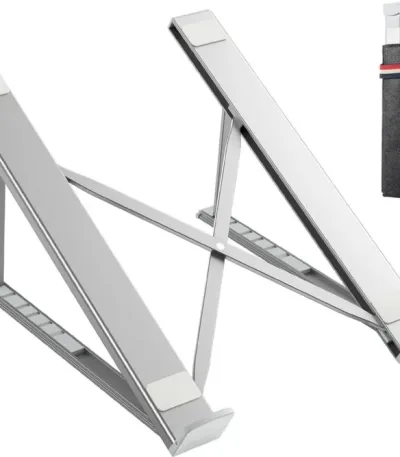
Choetech H045-SL Aluminium Laptop Stand
Original price was: ₾45.00.₾29.25Current price is: ₾29.25.სპეციფიკაცია
ტიპი
ნოუთბუქის სადგამი
მასალა
ალუმინი
თავსებადობა
მოწყობილობის დიაგონალი 11”-15.6”
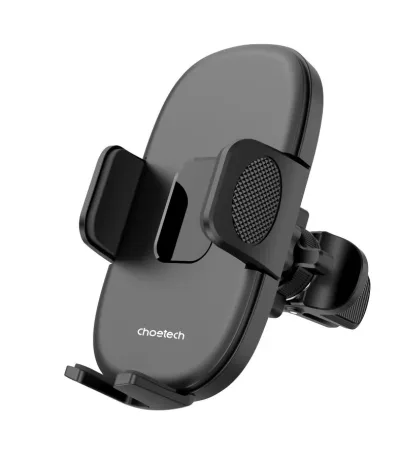
Choetech H066 Car Phone Mount
Original price was: ₾25.00.₾16.25Current price is: ₾16.25.სპეციფიკაცია
ტიპი
ტელეფონის დამჭერი
მასალა
პლასტმასი
თავსებადობა
ტელეფონის დიაგონალი 4.7”-7.2”
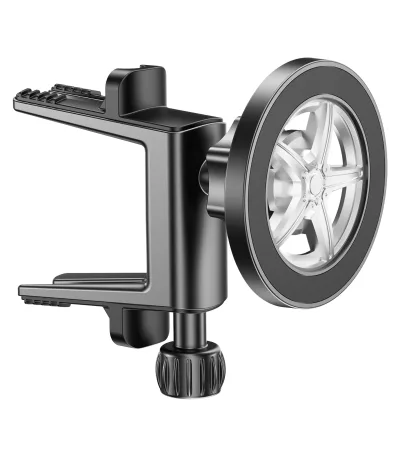
Choetech H093 Magnetic Car Phone Mount
Original price was: ₾25.00.₾16.25Current price is: ₾16.25.მოდელი: H093
მაგნიტური რგოლი: გაძლიერებული N52 ტიპის ძლიერი მაგნიტური რგოლი
თავსებადობა: სპეციალურად შექმნილია მრგვალი ფორმის საჰაეროებისთვის (Round Air Vent)
რეგულირება: 360°-ით რეგულირებადი კუთხე სრული როტაციისთვის
დიზაინი: ინოვაციური და სუპერ სტაბილური კონსტრუქცია ტელეფონის საიმედო ფიქსაციისთვის
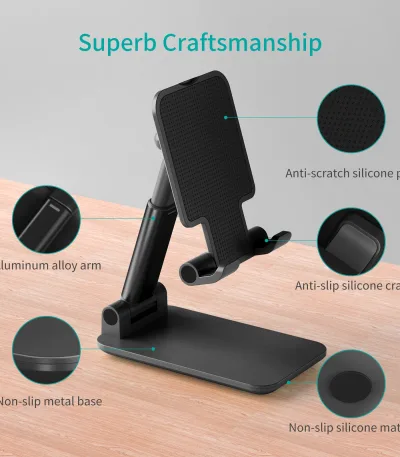
Choetech H88-BK Floable Phone Desk Holder
Original price was: ₾25.00.₾16.25Current price is: ₾16.25.სპეციფიკაცია
ტიპი
ტელეფონის სადგამი
მასალა
ალუმინი, პლასტმასი, სილიკონი
თავსებადობა
მოწყობილობის დიაგონალი 4”-12.9”
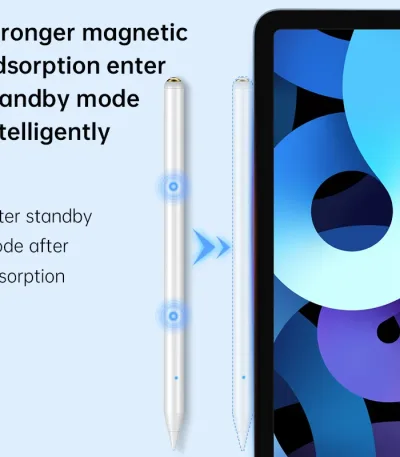
Choetech HG04 Ipad capacitive stylus
Original price was: ₾128.00.₾83.20Current price is: ₾83.20.სპეციფიკაცია
ყუთის შემადგენლობა
1ც. კალამი, 1ც. დამატებითი თავაკი
მასალა
ABS პლასტმასი
ბატარეის მოცულობა
80mAh
ინტერფეისი
მაგნიტური საჭერი
დრო სრულ დამუხტვამდე
1 საათი
კალმის სიგრძე
17.2 სმ
კალმის დიამეტრი
8.9 მმ
კაბელის სიგრძე
19.7 სმ
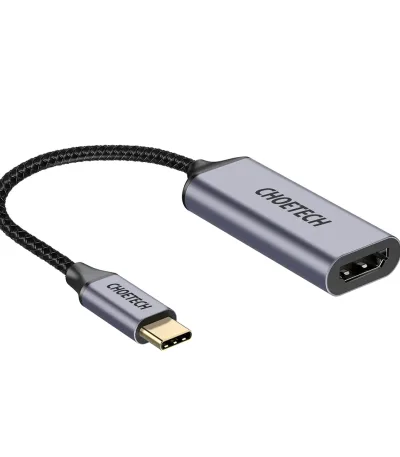
Choetech HUB-H10 4K 60Hz usb-c to HDMI Metal Housing
Original price was: ₾45.00.₾29.25Current price is: ₾29.25.მასალა: ალუმინი + ნეილონი
მაქსიმალური გაფართოება: 4K (3840×2160) @60Hz
შემაერთებელი 1: USB-C
შემაერთებელი 2: HDMI (დედ.)
კაბელის სიგრძე: 20სმ
გამოსახულების პროტოკოლი: DP Alt Mode
წონა: 16 გრ.
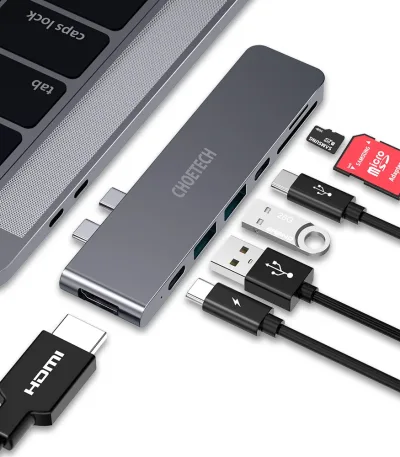
Choetech HUB-M14 7-In-1 USB-C Multiport Adapter For Mac
Original price was: ₾120.00.₾78.00Current price is: ₾78.00.შემადგენლობა
*1x USB-C მულტიპორტ ადაპტერი
*1x ინსტრუქცია
სპეციფიკაცია
ინტერფეისი
2x USB-C(მამ.), 1x HDMI, 1x Micro SD სლოტი, 1x SD სლოტი,
2x USB-C(დედ.), 2x USB-A
USB 3.0 სიჩქარე
5 გიგაბიტ წამამდე
HDMI გაფართოება
4K (3840×2160)@30ჰვ – მდე
USB-C პორტი 1
Thunderbolt 3 რეჟიმი: 40 გიგაბიტ წამამდე, 5K@60ჰც ვიდეო გამოსასვლელი
USB-C 3.1 რეჟიმი: 10 გიგაბიტ წამამდე, 54K@60ჰც ვიდეო გამოსასვლელი
PD დამუხტვა: 87 ვატამდე
USB-C პორტი 1
5 გიგაბიტ წამამდე
სისტემის მხარდაჭერა
Apple OS X Yosemite / Apple OS EI Capitan / Windows 10/11
ყურადღება
1. აღნიშნული ადაპტერი განკუთვნილია მხოლოდ Macbook Pro 2019/2018/2017/2016, Macbook Air
2019/2018 მოდელებისთვის. ადაპტერი არ არის თავსებადი HP, Samsung, ASUS ბრენდის ლეპტოპსა
და პლანშეტთან.
2. მაქსიმალური გამოსახულების გაფართოების მისაღებად უნდა გამოიყენოთ შესაბამისი მონიტორი და კაბელი.
3. ორი მყარი დისკის დაკავშირების შემთხვევაში აუცილებელია ადაპტერზე კვების წაროს მიწოდება.
4. USB-C პორტი 1 – ს აქვს მხარდაჭერა, სწრაფი დატენვის, ვიდეო გამოსახულების გამოტანისა და
მონაცემების გადაცემის, ხოლო USB-C პორტი 2-ს გააჩნია მონაცემთა გადაცემის მხარდაჭერა.
5. არ არის რეკომენდირებული ორი USB-A პორტის გამოყენება და დატენვა USB-C პორტი 2-ს მეშვეობით.
6. ვიდეო გამოსახულების გამოსატანად ადაპტერიდან, თქვენს ლეპტოპს უნდა ჰქონდეს DP Alt რეჟიმის
მხარდაჭერა USB-C პორტის მეშვეობით, წინააღმდეგ შემთხვევაში მონიტორზე გამოსახულება არ გამოვა.
7. იმისათვის რომ შეამოწმოთ DP Alt რეჟიმის მხარდაჭერა თქვენს ლეპტოპზე, გთხოვთ შეამოწმოთ ტექნიკური ონაცემები თქვენი მოწყობილობის, ან დაუკავშირდით ლეპტოპის მწარმოებელ კომპანიას.
პრობლემა გაქვთ გამოსახულებისა და ხმის გამოტანისას HDMI პორტის მეშვეობით?
პრობლემა: არ გამოდის გამოსახულება დამატებით მონიტორზე
პრობლემის გადაწყვეტა 1: დარწმუნდით რომ თქვენი USB-C ნოუთბუქი დაყენებულია სარკისებური ან დამატებითი ეკრანის რეჟიმზე.
ინსტრუქცია თუ როგორ დააყენოთ აღნიშნული რეჟიმები:
Mac ტიპის სისტემებზე:
1. გადადით Apple მენიუში ზედა მარცხენა კუთხეში და აირჩიეთ სისტემის პრეფერენციები.
2. აირჩიეთ დისპლეები.
3. 1) სარკისებური რეჟიმისთვის:
> გადადით მოწყობაზე და აირჩიეთ “სარკისებური დისფლეი” რომ დაიწყოთ დისფლეის დუბლირება.
2) დამატებითი ეკრანის რეჟიმისთვის:
> გადადით მოწყობაზე და გათიშეთ “სარკისებური დისფლეი”, გახსენით თქვენთვის საჭირო აპლიკაცია და გადაიტანეთ დამატებით ეკრანზე.
Windows ტიპის სისტემებზე:
1. დააჭირეთ Windows – ის ლოგოს კლავიატურაზე და შემდგომ დააჭირეთ P-ს.
2. გამოვა მცოცავი ფანჯარა სადაც უბრალოდ უნდა აირჩიოთ თქვენთვის სასურველი რეჟიმი.
ალტერნატიული გზით შეგიძლიათ სცადოთ შემდეგი, თუ ზემოთხსენებულმა არ მოიტანა შედეგი:
1. დააჭირეთ თაგვის მარჟვენა ღილაკს ეკრანის თავისუფალ ზონაში და აირჩიეთ ეკრანის გარჩევადობა.
2. მონიტორების ქვეშ მონიშნეთ “მონიტორების დუბლირება” ან “დამატებითი მონიტორი” და დააჭირეთ OK.
პრობლემის გადაწყვეტა 2: დარწმუნდით რომ თქვენი ტელევიზორი, მონიტორი, პროექტორი აყენია HDMI არხზე.
ვიდეო არხის შემოწმებისთვის:
მაგალითისთვის ავიღოთ Dell -ის ბრენდის მონიტორი:
1. დააჭირეთ მენიუს ღილაკს, შედით OSD მენიუში და გამოაჩინეთ მთავარი მენიუ.
2. დააჭირეთ ზემოთ/ქვემოთ ღილაკებს რათა ამოძრაოთ ოპციები და იპოვოთ მიმღები წყარო.
3. გამოიყენეთ მიმღები წყაროს მენიუ რათა აირჩიოთ სხვადასხვა გამოსახულების პორტი.
სპეციფიკური მოდელებისთვის გთხოვთ გამოიყენოთ ინსტრუქცია ან ეწვიოთ ამა თუ იმ მწარმოებლის ვებ გვერდს.
პრობლემის გადაწყვეტა 3: დარწმუნდით რომ ადაპტერთან დაკავშირებული კომპიუტერი მუშაობს სწორად და არ არის ლოდინის ან ჰიბერნაციის რეჟიმში. როდესაც კომპიუტერი ზემოაღნიშნულ რეჟიმებშია, დამატებითი ეკრანი ყოველთვის ცარიელია.
პრობლემა: გარე მონიტორზე გამოსახულება ფრიალებს.
შეამოწმეთ დისფლეის გარჩევადობის პარამეტრები კომპიუტერში და დარწმუნდით რომ აღნიშნული გარჩევადობა გააჩნია ადაპტერს.
დამატებით მონიტორზე დისფლეის გარჩევადობის დასაყენებლად გააკეთეთ შემდეგი:
Windows – ის ტიპის სისტემებისთვის:
1. შედით სტარტში –> კონტროლის პანელი.
2. თქვენი კონტროლის პანელის რეჟიმიდან გამომდინარე გააკეთეთ შემდეგი:
* დააჭირეთ დისფლეი –> დისფლეის პარამეტრების შეცვლა.
* დააჭირეთ გამოჩენა და პერსონალიზაცია–> დისფლეი–> დისფლეის პარამეტრების შეცვლა.
3. გარჩევადობის ჩამოსაშლელ ველში, გადაიტანეთ სლაიდერი ზემოთ ან ქვემოთ დამატებითი ეკრანის რეზოლუციის შესაცვლელად.
Mac -ის ტიპის სისტემებისთვის:
1. გადადით Apple მენიუში ზედა მარცხენა კუთხეში და აირჩიეთ სისტემის პრეფერენციები.
2. დააჭირეთ დისფლეის ოფციებს და გადადით დისფლეის ჩანართში.
3. შეარჩიეთ მასშტაბური ოპცია გარჩევადობის შესაცვლელად.
პრობლემა: არ არის აუდიო ხმა მონიტორიდან რომელიც დაკავშირებულია ადაპტერთან.
აღნიშნული ხმის პრობლემის მოსაგვარებლად შეასრულეთ შემდეგი ნაბიჯები:
Windows – ის ტიპის სისტემებისთვის:
1. შედით სტარტში –> კონტროლის პანელი –> აპარატურა და ხმა.
დააწკაპუნეთ აუდიო მოწყობილობების მართვაზე ხმის ქვეშ, გაიხსნება ხმის ფანჯარა.
ხმის ფანჯარაში, დაკვრის ჩანართიდან აირჩიეთ მონიტორის მოდელი და შემდეგ დააჭირეთ ნაგულისხმევად დაყენების ღილაკს.
Mac -ის ტიპის სისტემებისთვის:
1. გადადით Apple მენიუში ზედა მარცხენა კუთხეში და აირჩიეთ სისტემის პრეფერენციები.
2. აირჩიეთ ხმა –> დააჭირეთ გამომავალის ჩანართს –> აირჩიეთ მონიტორის მოდელი ხმის გამოსატანად.
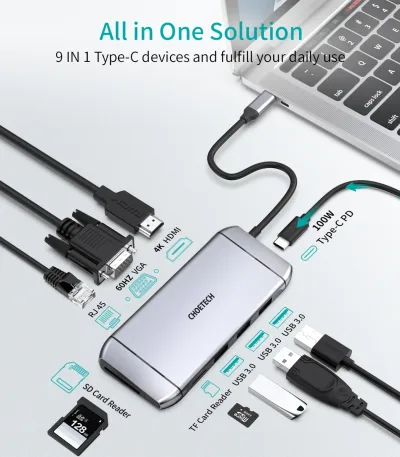
Choetech HUB-M15 9-In-1 USB-C Multiport Adapter
Original price was: ₾199.00.₾129.35Current price is: ₾129.35.შემადგენლობა
1x USB-C მულტიპორტ ადაპტერი, 1x ინსტრუქცია
სპეციფიკაცია
ინტერფეისი
3 x USB 3.0 Type-A (დედ.), USB Type-C PD (დედ.), HDMI (დედ.), VGA (დედ.), SD/TF ბარათის წამკითხველი (დედ.) , RJ45 (დედ.)
USB-C
PD 3.0. შემავალი მაქსიმალური სიმძლავრით 100W
HDMI
4K x 2K 30Hz / 1080P 60Hz
VGA
1080P 60Hz
3 x USB 3.0
USB 3.0 მხარდაჭერით, 5 გიგაბიტ წამამდე გადაცემის სიჩქარე, ასევე მხარდაჭერით USB2.0/1.1/1.0
SD/TF გადაცემის სიჩქარე
V1.0/V1.1/V2.0/SHDC/SDXC (მოცულობა 2TB-მდე);
V3.01 UHS-l(ულტრა მაღალი სიჩქარე): SDR12/SDR25/SDR50/DDR50/SDR104
RJ45 გიგაბიტ ქსელი
10/100/1000 მეგაბიტ წამამდე
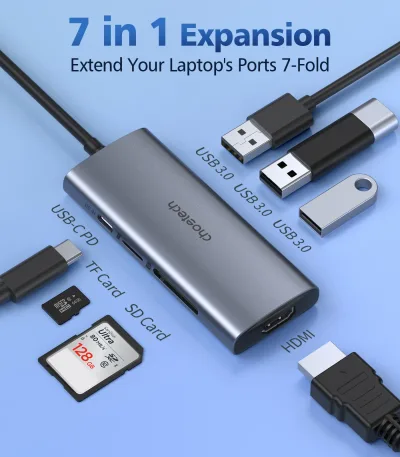
Choetech HUB-M19 7 in 1 USB-C to HDMI Multiport Adapter
Original price was: ₾119.00.₾77.35Current price is: ₾77.35.შემადგენლობა
1x USB-C მულტიპორტ ადაპტერი.
1x ინსტრუქცია.
სპეციფიკაცია
ინტერფეისი
1 x USB-C, 1 x HDMI, 3 x USB 3.0, 1 x SD, 1 x TF, 1 x USB-C PD
HDMI გაფართოება
4K@30Hz (Max)
USB 3.0 გადაცემის სიჩქარე
5Gbps (Max)
SD/TF გადაცემის სიჩქარე
V1.0/V1.1/V2.0/SHDC/SDXC (მოცულობა 2TB-მდე); V3.01 UHS-l(ულტრა მაღალი სიჩქარე): SDR12/SDR25/SDR50/DDR50/SDR104
USB-C PD შემავალი
100 W (Max)
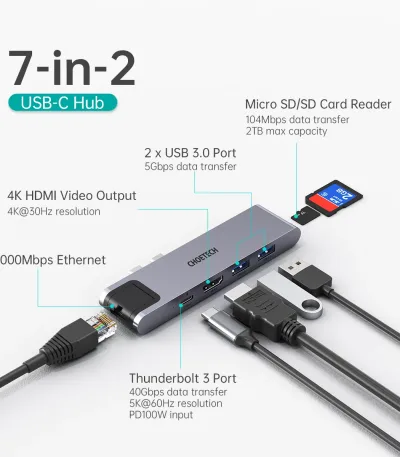
Choetech HUB-M24 7-In-2 MacBook Pro/Air USB Adapter USB C Hub
Original price was: ₾189.00.₾122.85Current price is: ₾122.85.შემადგენლობა
*1x USB-C მულტიპორტ ადაპტერი
*1x ინსტრუქცია
სპეციფიკაცია
ინტერფეისი
2x USB-C(მამ.), 1x HDMI, 1x Micro SD სლოტი, 1x SD სლოტი,
1x USB-C(დედ.), 2x USB 3.0, 1x RJ45
რეზოლუცია
HDMI: 4K (3840×2160)@30ჰც (მაქ.)
USB-C Thunderbolt 3: 5K@60ჰც (მაქ.)
გადაცემის სიჩქარე
USB-C: 40 გიგაბიტ წამამდე (მაქ.)
USB 3.0: 5 გიგაბიტ წამამდე (მაქ.)
SD/Micro SD: 5 გიგაბიტ წამამდე (მაქ.)
USB-C PD შემავალი
100 ვატი (მაქ.)
RJ45 გადაცემის სიჩქარე
1000 მეგაბიტ წამამდე
ყურადღება
1. აღნიშნული ადაპტერი განკუთვნილია მხოლოდ Macbook Pro 2019/2018/2017/2016, Macbook Air
2019/2018 მოდელებისთვის. ადაპტერი არ არის თავსებადი HP, Samsung, ASUS ბრენდის ლეპტოპსა
და პლანშეტთან.
2. მაქსიმალური გამოსახულების გაფართოების მისაღებად უნდა გამოიყენოთ შესაბამისი მონიტორი და კაბელი.
3. USB-C PD პორტს აქვს მხარდაჭერა, სწრაფი დატენვის, ვიდეო გამოსახულების გამოტანისა და მონაცემების გადაცემის.
4. თუ თქვენ აკავშირებთ 2 მყარ დისკს მიცულობით 1 ტერაბაიტი ან მეტი, დარწმუნდით რომ მყარ დისკს გააჩნია დამატებითი კვების წყარო სტაბილური მონაცემების გადაცემისთვის.
5. მოხსენით ლეპტოპის საფარი ან ქეისი ადაპტერის მიერთებამდე.
6. არ გახსნათ RJ45 პორტის საფარი ზედმეტი ძალის დატანებით.
7. მაღალი შედეგის მისაღწევად რეკომენდაციაა გამოიყენოთ ორიგინალი ან სერტიფიცირებული კაბელი.
პრობლემების აღმოფხვრა
ყველაფერი ჩართულია, მაგრამ RJ45 პორტი არ მუშაობს. რა უნდა გააკეთოთ?
ქსელის პორტთან დაკავშირებული პრობლემების აღმოფხვრისას, არსებობს რამდენიმე სწრაფი ტესტი, რომელიც შეგიძლიათ შეასრულოთ პოტენციური პრობლემების გამოსარიცხათ.
შეამოწმეთ შემდეგი კომპონენტები და გამორიცხეთ პრობლემის წყარო:
1) ინტერნეტის კაბელი
2) ქსელური მოწყობილობები
3) კომპიუტერის სისტემა
კომპონენტების შესამოწმებლად სცადეთ შემდეგი:
1) გამოიყენეთ ინტერნეტის კაბელი, ქსელური მოწყობილობები და კომპიუტერის სისტემა სხვა კონფიგურაციაში.
2) გამოიყენეთ სხვა ინტერნეტის კაბელი, ქსელური მოწყობილობები და კომპიუტერის სისტემა რათა ნახოთ პრობლემა დარჩება თუ არა. უმჯობესია გამოიყენოთ მოწყობილობები რომლებიც დარწმუნებული ხართ რომ მუშაობს სხვა კონფიგურაციაში.
როცა შეამოწმებთ კაბელებს რეკომენდირებულია გააკეთოთ შემდეგი:
1. ინდივიდუალურად შეამოწმეთ ყველა კაბელი.
2. გამოიყენეთ მოკლე კაბელი შემოწმების დროს.
პრობლემა გაქვთ გამოსახულებისა და ხმის გამოტანისას HDMI პორტის მეშვეობით?
პრობლემა: არ გამოდის გამოსახულება დამატებით მონიტორზე
პრობლემის გადაწყვეტა 1: დარწმუნდით რომ თქვენი USB-C ნოუთბუქი დაყენებულია სარკისებური ან
დამატებითი ეკრანის რეჟიმზე.
ინსტრუქცია თუ როგორ დააყენოთ აღნიშნული რეჟიმები:
Mac ტიპის სისტემებზე:
1. გადადით Apple მენიუში ზედა მარცხენა კუთხეში და აირჩიეთ სისტემის პრეფერენციები.
2. აირჩიეთ დისპლეები.
3. 1) სარკისებური რეჟიმისთვის:
> გადადით მოწყობაზე და აირჩიეთ “სარკისებური დისფლეი” რომ დაიწყოთ დისფლეის დუბლირება.
2) დამატებითი ეკრანის რეჟიმისთვის:
> გადადით მოწყობაზე და გათიშეთ “სარკისებური დისფლეი”, გახსენით თქვენთვის საჭირო აპლიკაცია
და გადაიტანეთ დამატებით ეკრანზე.
Windows ტიპის სისტემებზე:
1. დააჭირეთ Windows – ის ლოგოს კლავიატურაზე და შემდგომ დააჭირეთ P-ს.
2. გამოვა მცოცავი ფანჯარა სადაც უბრალოდ უნდა აირჩიოთ თქვენთვის სასურველი რეჟიმი.
ალტერნატიული გზით შეგიძლიათ სცადოთ შემდეგი, თუ ზემოთხსენებულმა არ მოიტანა შედეგი:
1. დააჭირეთ თაგვის მარჟვენა ღილაკს ეკრანის თავისუფალ ზონაში და აირჩიეთ ეკრანის გარჩევადობა.
2. მონიტორების ქვეშ მონიშნეთ “მონიტორების დუბლირება” ან “დამატებითი მონიტორი” და დააჭირეთ OK.
პრობლემის გადაწყვეტა 2: დარწმუნდით რომ თქვენი ტელევიზორი, მონიტორი, პროექტორი აყენია HDMI არხზე.
ვიდეო არხის შემოწმებისთვის:
მაგალითისთვის ავიღოთ Dell -ის ბრენდის მონიტორი:
1. დააჭირეთ მენიუს ღილაკს, შედით OSD მენიუში და გამოაჩინეთ მთავარი მენიუ.
2. დააჭირეთ ზემოთ/ქვემოთ ღილაკებს რათა ამოძრაოთ ოპციები და იპოვოთ მიმღები წყარო.
3. გამოიყენეთ მიმღები წყაროს მენიუ რათა აირჩიოთ სხვადასხვა გამოსახულების პორტი.
სპეციფიკური მოდელებისთვის გთხოვთ გამოიყენოთ ინსტრუქცია ან ეწვიოთ ამა თუ იმ მწარმოებლის ვებ გვერდს.
პრობლემის გადაწყვეტა 3: დარწმუნდით რომ ადაპტერთან დაკავშირებული კომპიუტერი მუშაობს სწორად და არ არის ლოდინის ან ჰიბერნაციის რეჟიმში. როდესაც კომპიუტერი ზემოაღნიშნულ რეჯიმებშია, დამატებითი ეკრანი ყოველთვის ცარიელია.
პრობლემა: გარე მონიტორზე გამოსახულება ფრიალებს.
შეამოწმეთ დისფლეის გარჩევადობის პარამეტრები კომპიუტერში და დარწმუნდით რომ აღნიშნული გარჩევადობა გააჩნია ადაპტერს.
დამატებით მონიტორზე დისფლეის გარჩევადობის დასაყენებლად გააკეთეთ შემდეგი:
Windows – ის ტიპის სისტემებისთვის:
1. შედით სტარტში –> კონტროლის პანელი.
2. თქვენი კონტროლის პანელის რეჟიმიდან გამომდინარე გააკეთეთ შემდეგი:
* დააჭირეთ დისფლეი –> დისფლეის პარამეტრების შეცვლა.
* დააჭირეთ გამოჩენა და პერსონალიზაცია–> დისფლეი–> დისფლეის პარამეტრების შეცვლა.
3. გარჩევადობის ჩამოსაშლელ ველში, გადაიტანეთ სლაიდერი ზემოთ ან ქვემოთ დამატებითი ეკრანის რეზოლუციის შესაცვლელად.
Mac -ის ტიპის სისტემებისთვის:
1. გადადით Apple მენიუში ზედა მარცხენა კუთხეში და აირჩიეთ სისტემის პრეფერენციები.
2. დააჭირეთ დისფლეის ოფციებს და გადადით დისფლეის ჩანართში.
3. შეარჩიეთ მასშტაბური ოპცია გარჩევადობის შესაცვლელად.
პრობლემა: არ არის აუდიო ხმა მონიტორიდან რომელიც დაკავშირებულია ადაპტერთან.
აღნიშნული ხმის პრობლემის მოსაგვარებლად შეასრულეთ შემდეგი ნაბიჯები:
Windows – ის ტიპის სისტემებისთვის:
1. შედით სტარტში –> კონტროლის პანელი –> აპარატურა და ხმა.
დააწკაპუნეთ აუდიო მოწყობილობების მართვაზე ხმის ქვეშ, გაიხსნება ხმის ფანჯარა.
ხმის ფანჯარაში, დაკვრის ჩანართიდან აირჩიეთ მონიტორის მოდელი და შემდეგ დააჭირეთ ნაგულისხმევად დაყენების ღილაკს.
Mac -ის ტიპის სისტემებისთვის:
1. გადადით Apple მენიუში ზედა მარცხენა კუთხეში და აირჩიეთ სისტემის პრეფერენციები.
2. აირჩიეთ ხმა –> დააჭირეთ გამომავალის ჩანართს –> აირჩიეთ მონიტორის მოდელი ხმის გამოსატანად.
რჩევები
აქ მოცემულია 4 გზა რომელიც დაგეხმარებათ შეამციროთ USB 3.0 რადიოსიხშირული ჩარევა ლეპტოპის უსადენო ქსელში:
№1: დააკავშირეთ ლეპტოპი 5 გჰც Wi-Fi ქსელთან.
№2: შეაერთეთ მოწყობილობები (მაგ. თაგვი, კლავიატურა, მყარი დისკი) ლეპტოპის USB 2.0 პორტში.
№3: დააკავშირეთ USB 3.0 ჰაბი ლეპტოპთან 0.5მ ან მეტი სიგრძის USB 3.0 კაბელით. USB 3.0 მოწყობილობა იქონიეთ ლეპტოპიდან მოშორებით.
№4: გამოიყენეთ მაღალი ხარისხის USB 3.0 მოწყობილობები/კაბელები/შემაერთებლები.
გარანტია: 2 წელი
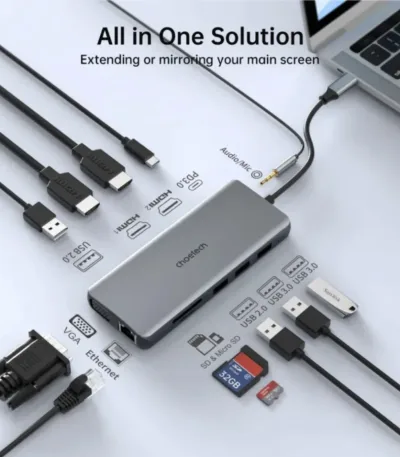
Choetech HUB-M26 12-in-1 USB C Multiport Adapter with digital display
Original price was: ₾239.00.₾155.35Current price is: ₾155.35.შემადგენლობა
1x USB-C მულტიპორტ ადაპტერი, 1x ინსტრუქცია
პროდუქტის ნახაზი
” 1. HDMI 1 (4K 60ჰც)
2. HDMI 2 (4K 30ჰც)
3. USB-C PR 3.0
4. აუდიო/მიკროფონი
5. USB-A 2.0
6. VGA
7. RJ45 ქსელი
8. SD და მიკრო SD
9. USB-A 2.0
10. USB-A 3.0″
სპეციფიკაცია
ინტერფეისი
1x USB-C(დედ.), 1x USB-C, 2x HDMI, 1x VGA, 2x USB 3.0, 1x მიკრო SD/SD სლოტი,
2x USB 2.0, 1x აუდიო/მიკროფონი, 1x RJ45 გიგაბიტი
USB-C (დედ.)
PD 3.0, მხარდაჭერით USB 3.1 5 გიგაბიტი გადაცემის სიჩქარით, ასევე მხარდაჭერით USB3.0/2.0/1.1/1.0
USB-C
PD 3.0. შემავალი მაქსიმალური სიმძლავრით 100W
HDMI 1
4K x 2K 60ჰც/3840×2160 ( მუშაობს დამოუკიდებლად DP 1.4 წყაროთი )
4K x 2K 30ჰც/3840×2160 ( მუშაობს დამოუკიდებლად DP 1.2 წყაროთი )
HDMI 2
4K x 2K 30ჰც/3840×2160 (მაქსიმალური)
2 x USB 3.0
USB 3.0 მხარდაჭერით, 5 გიგაბიტ წამამდე გადაცემის სიჩქარე, ასევე მხარდაჭერით USB2.0/1.1/1.0, დენის წყაროს გაცემა 5ვ/0.9ა (მაქ.)
2 x USB 2.0
USB 2.0 მხარდაჭერით, 480 მეგაბით წამამდე გადაცემის სიჩქარე, ასევე მხარდაჭერით USB1.1/1.0, დენის წყაროს გაცემა 5ვ/0.5ა (მაქ.)
აუდიო/მიკროფონი
3.5მმ აუდიო/მიკროფონი
RJ45 გიგაბიტ ქსელი
10/100/1000 მეგაბიტ წამამდე
მიკრო SD/SD
წაკითხვა: 50 -104 მეგაბიტ წამამდე, ჩაწერა: 30-80 მეგაბიტ წამამდე.
დაკავშირება
შენიშვნები
1. აღნიშნული ადაპტერი აღჭურვილია SST (ერთი ნაკადის გატარება) და MST (რამოდენიმე ნაკადის გატარება) ფინქციით. MacOS ტიპის სისტემებთან არ არის მხარდაჭერილი MST (რამოდენიმე ნაკადის გატარება).
2. HDMI -ის გარჩევადობა 4K@30ჰც თუ დაკავშირებულია ორი HDMI დისფლეი ერთდროულად.
3. HDMI -ის გარჩევადობა 1080P@60ჰც თუ დაკავშირებულია ორი ან სამი დისფლეი VGA პორტთან ერთად.
4. ოპერაციული სისტემის მხარდაჭერა: Windows OS 7/8/10/11(x86/x64), Mac OS 10.2 და უფრო ახალი, Chrome OS, Linux და ა.შ
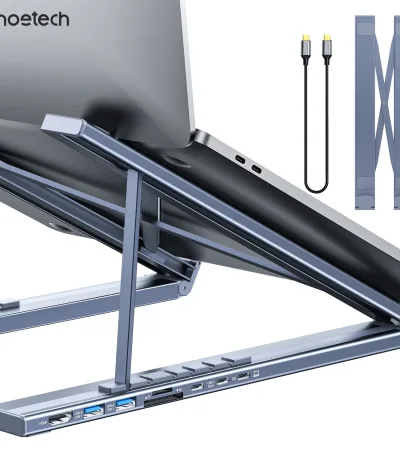
Choetech HUB-M48 7 in 1 HUB Laptop Stand
Original price was: ₾165.00.₾107.25Current price is: ₾107.25.შემადგენლობა
1x USB-C ლეპტოპის სადგამი.
1x ინსტრუქცია.
სპეციფიკაცია
ინტერფეისი
1 x USB-C Female, 1 x USB-C PD, 1x USB-C Data, 1 x SD, 1x TF, 2 x USB-A, 1 x HDM
1 x USB-C/F
ლეპტოპთან დასაკავშირებლად
1 x USB-C
PD3.0 მხარდაჭერა, 20V/5A მაქსიმალური დამუხტვა
1 x USB-C
გადაცემის სიჩქარე: GEN 1, 5Gbps
1 x SD/TF
USB3.0 მონაცემების წაკითხვის მხარდაჭერა
2 x USB-A
გადაცემის სიჩქარე: USB3.1, GEN 1, 5Gbps (Max) მხარდაჭერა
1 x HDMI
4K 3840*2160 @30Hz (Max) / 1920*1080 @60Hz